 部材軸
部材軸[基本データ]▶〔直接入力〕▶[部材軸]
はり・柱が参照する部材軸を定義します。
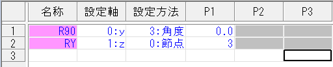
 |
グリッドシート |
|
テキスト形式 |
|
説明 |
|
入力例 |
グリッドシート
①名称
15文字以内で入力します。
②設定軸
「0:y」、「1:z」から選択します。
③設定方法
「0:節点」、「1:座標」、「2:ベクトル」、「3:角度」から選択します。
| [節点] | : | 設定する軸が通る節点名称をP1に入力します。 |
| [座標] | : | 設定する軸が通る座標(X,Y,Z)をP1・P2・P3に入力します。 |
| [ベクトル] | : | 設定する軸の方向を示すベクトルの成分(Vx,Vy,Vz)をP1・P2・P3に入力します。 |
| [角度] | : | 設定する軸の回転角度をP1に入力します。設定軸はy軸・z軸のいずれでもかまいません。 |
④P1・P2・P3
部材軸設定のためのパラメータを入力します。
テキスト形式
| 項 目 | 省略値 |
|---|---|
| 名称 | |
| 設定軸 | 1 |
| 設定方法 | 3 |
| P1 | 0.0 |
| P2 | |
| P3 |
説明
- 構造形式が立体フレームの場合、入力可能です。
- 【はり】・【柱】で、自動的に設定される部材座標系 を変更する場合に定義します。y軸かz軸のどちらかを下図に示すいずれかの方法で指定します。

部材軸の指定方法
入力例
設定方法により点Pを次のように設定します。
- 節点
指定された節点の座標を点Pの座標とします。 -
座標
点Pの座標を直接指定します。複数の部材の座標軸を同じ点で定義する場合に有効です。
下図のように円周上に並んだ柱の場合、下表のような部材軸を定義し、すべての柱の「部材軸」に「AX-CNTR」を設定することで部材座標系を定義できます。

図A-1
名称 設定軸 設定方法 P1 P2 P3 1 AX-CNTR 1:z 1:座標値 Xp Yp Zp (Xp、Yp、Zpは点Pの座標値)
- ベクトル
I端から見た点Pの方向ベクトルを直接指定します。 複数の部材が同じ方向を向く場合に有効です。
下図のように建物が複数の軸を持っている場合、主となる軸を基準座標系に合わせ、それ以外の軸に沿った柱には部材軸を設定する必要があります。
「0:節点」や「1:座標」では、 柱ごとに別の部材軸が必要です(I端の座標が部材ごとに違うため)が、「2:ベクトル」では、平行する柱の部材軸に同じ部材軸を設定することで、同じ方向を向いた部材座標系を定義できます。
下図のハッチングされた柱の場合、下表のような部材軸を定義し、 ハッチングされた柱の「部材軸」に「AX-SUB」を設定することで部材座標系を定義できます。

図A-2
図A-2でハッチングされた部材についての設定 名称 設定軸 設定方法 P1 P2 P3 1 AX-SUB 0:y 2:ベクトル -1.0 1.732 0.0 - 角度
どんな部材座標系を設定しても原点とx軸は同じであり、デフォルトの部材座標系をx軸を回転軸として回転させると、その部材に対して設定できるすべての部材座標系を表すことができることから、その回転角度を指定することで部材座標系を定義します。これは「2:ベクトル」の特長に加え、下図のように平行でない部材に対しても共通に使えます。
下図で傾斜している部材の中間に取り付いている3つのはり部材は、いずれも下表の「AX-STBCK」を「部材軸」に設定することで、取り付いているはりの傾き(この場合28°)に沿った部材座標系を定義できます。

図A-3
図A-3でハッチングされた部材についての設定 名称 設定軸 設定方法 P1 P2 P3 1 AX-STBCK 0:y 3:角度 28.0
▲PAGETOP